No fallaste el disparo, pero tu captura sí. Hace un segundo estabas inmortalizando el momento perfecto: el jefe en pleno ataque, el atardecer reflejándose en la armadura de tu personaje, la interfaz encuadrando la escena con precisión. Pero cuando la subes para presumir tu logro del día, lo único que ves es suavidad, ruido y texturas extrañamente “embarradas”. Parece como si el juego hubiera olvidado cómo renderizar los detalles.
¿Frustrante? No estás solo. Existen cientos, incluso miles de debates sobre este tema en plataformas como Steam, Discord y Reddit. Las causas son muchas: compresión de imagen en redes sociales, redimensionamiento automático o configuraciones del juego que lucen perfectas en movimiento pero pierden calidad en una imagen estática. La buena noticia es que no necesitas habilidades avanzadas de edición para subir calidad de imagen y solucionarlo. En esta guía aprenderás por qué las capturas suelen verse borrosas, qué ocurre cuando intentas “mejorarlas” de la forma incorrecta, cómo funcionan los mejoradores con IA y cómo aclarar tus screenshots en minutos usando Artguru.
Por qué las capturas de juego suelen verse borrosas o de baja calidad
Un juego puede verse impresionante mientras juegas, pero la captura final puede resultar decepcionante. Esto se debe a que la captura no solo registra la escena, sino también los efectos secundarios del renderizado y la forma en que las plataformas procesan las imágenes.
La compresión suele ser la principal culpable. Muchas webs y aplicaciones reducen el tamaño o comprimen las imágenes para ahorrar ancho de banda. Como resultado, detalles finos como mechones de cabello, césped, texturas de tela o edificios lejanos pueden convertirse en manchas o bloques después de subir la imagen. Aunque el archivo original se vea nítido en tu dispositivo, la versión en línea puede parecer lavada o pixelada.
Otro factor es el desajuste de resolución. Por ejemplo, tomas una captura en 1080p y luego decides recortar para destacar el rostro del personaje o elementos de la interfaz. Al ampliar esa sección, no estás agregando detalle real: solo estás agrandando los píxeles existentes, lo que genera ruido y suavidad.
También influyen las configuraciones de renderizado del juego. Algunas opciones optimizadas para fluidez, como el antialiasing temporal (TAA), suavizan bordes en movimiento pero pueden generar cierta borrosidad en un solo fotograma. En algunos casos, funciones de reescalado crean un efecto “pintado” en imágenes estáticas.
Por último, efectos cinematográficos como el motion blur o la profundidad de campo pueden ser responsables. Durante el juego aportan dramatismo y realismo, pero en la captura pueden traducirse en desenfoque no deseado. La combinación de todos estos factores da como resultado una captura que debería verse premium, pero no lo parece.
Qué sucede cuando mejoras mal tus capturas
Cuando ves una captura borrosa, lo primero que piensas suele ser: “Voy a aumentar la nitidez”. Sin embargo, exagerar este ajuste es una de las formas más rápidas de arruinar la imagen.
El exceso de nitidez genera halos: contornos brillantes alrededor de personajes, armas o bordes contrastados. En lugar de verse limpia, la imagen adquiere un aspecto artificial y sobreprocesado, especialmente visible en cabello, armaduras y texto.
Otro error común es aplicar reducción de ruido agresiva. Aunque elimina el grano, también borra texturas importantes: el cuero parece plástico, la piel luce cerosa, el follaje pierde estructura y las sombras se vuelven planas.
También es frecuente exagerar contraste, claridad y saturación. Esto puede aplastar negros, quemar luces y eliminar la atmósfera original. Paisajes de fantasía se vuelven duros; escenas cyberpunk pierden gradientes; ambientes oscuros pierden profundidad.
Y el “arreglo falso” más común es simplemente ampliar la imagen. Esto la hace más grande, pero no añade detalle real. De hecho, puede hacer más visibles los defectos de compresión.
La clave no es “más nitidez”, sino más detalle creíble y menos artefactos. Este principio también se aplica cuando buscas mejorar calidad de video, donde el equilibrio entre detalle y naturalidad es fundamental para evitar resultados artificiales.
Además, las herramientas actuales van más allá de la mejora básica: también permiten quitar fondo a una imagen de forma automática mientras mantienen la calidad visual, logrando resultados mucho más limpios y profesionales.
Cómo los mejoradores de fotos con IA mejoran las capturas
Aquí es donde los mejoradores con IA superan a los ajustes manuales. En lugar de mover controles uno por uno, la IA optimiza automáticamente la claridad mientras preserva la estructura original.
Un buen mejorador con IA realiza varias tareas al mismo tiempo:
- Reducción de ruido: elimina grano en sombras sin destruir texturas.
- Corrección de desenfoque: recupera nitidez perceptiva.
- Superresolución: aumenta la resolución reconstruyendo detalle real.
- Refinamiento de bordes y texto: mejora la legibilidad de la interfaz.
En muchos casos, la IA no “encuentra” píxeles ocultos, sino que reconstruye detalles basándose en patrones aprendidos. Aunque los resultados pueden variar, para los problemas más comunes es la vía más rápida hacia una imagen limpia y lista para compartir.
Si buscas una herramienta sencilla y práctica, Artguru es una opción eficaz para mejorar imagen con IA. Está diseñada para ofrecer mejora y reescalado en un flujo simple: subir la captura, aplicar mejora, dejar que la IA procese y descargar el resultado listo para compartir.
Paso a paso: cómo aclarar tus capturas con Artguru
Paso 1: Prepara tu captura
Utiliza siempre el archivo original guardado en tu dispositivo. Si subes una imagen ya comprimida desde una red social o app de mensajería, el resultado será inferior. Artguru admite formatos comunes como PNG y JPEG. Puedes hacer un recorte ligero, pero evita modificaciones excesivas antes de la mejora.
Paso 2: Selecciona “mejorar imagen” y deja que Artguru procese
No necesitas iniciar sesión para comenzar. Solo entra en Artguru y selecciona mejorar imagen en la barra de navegación. Sube tu captura haciendo clic en “Select photos” o arrastrándola a la ventana de Artguru. A partir de ahí, simplemente deja que Artguru se encargue del resto del proceso para convertir tu imagen en una auténtica obra impresionante. En esta etapa, Artguru aplica múltiples mejoras de forma simultánea para ofrecer el mejor resultado posible sin que tengas que hacer nada. Entre ellas se incluyen la reducción de ruido, la mejora de bordes y el aumento del detalle percibido, todo en menos de un minuto.

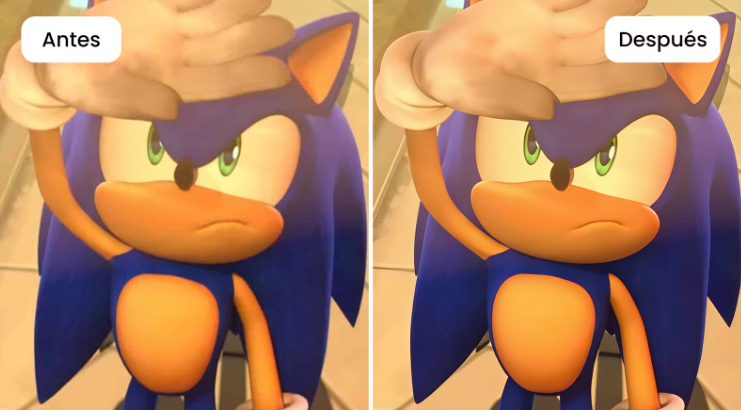
Al revisar el resultado mejorado, no te concentres únicamente en el sujeto principal. Una comparación rápida lado a lado con la imagen original te ayudará a evaluar mejor los cambios. La IA de Artguru optimiza tus capturas preservando los detalles naturales y realistas de la foto original. Además, aunque algunas herramientas de IA tienen limitaciones al mejorar texto, Artguru puede reconocer y afinar el texto correcto con un alto nivel de precisión.
Paso 3: Descarga la imagen mejorada en alta resolución
Cuando estés satisfecho con la vista previa, podrás descargar la captura mejorada directamente en tu dispositivo. Artguru ofrece dos opciones óptimas de descarga: con o sin marca de agua. Con la opción gratuita, la imagen estará lista para compartir inmediatamente después de hacer clic en “Free download”. Obtendrás una resolución estándar de 1K dentro del Plan Gratuito de Artguru. Además, el historial de procesamiento se conserva durante 24 horas, por lo que podrás volver a la página y descargar tu captura cuando lo necesites.

Descarga tus capturas mejoradas con la mejor calidad
Por otro lado, la opción de pago te permite descargar tu captura en la máxima resolución y calidad por solo $0.99 por imagen o $9.99 al mes (1.000 créditos). La imagen puede alcanzar resoluciones de hasta 4K y 8K, sin marca de agua, y con un historial de procesamiento a largo plazo incluido en el Plan de Pago. También puedes aprovechar la Membresía Anual Pro por $59.99 para ahorrar más.
A partir de aquí, podrás compartir la captura de tu mejor momento gaming con amigos o comunidades, generando conversaciones interminables sobre una experiencia memorable y llena de orgullo. ¡Es entonces cuando tu momento brillante realmente brilla!
Conclusión
Las capturas borrosas no siempre son tu culpa. La compresión, el redimensionamiento y ciertas configuraciones del juego pueden reducir la claridad, especialmente después de compartir la imagen en línea. Además, los “arreglos rápidos” como exceso de nitidez o reducción agresiva de ruido pueden empeorar el resultado.
Artguru aborda las capturas de baja calidad de manera inteligente: elimina defectos sin sacrificar texturas ni realismo. Si buscas un flujo simple y eficaz, solo tienes que subir tu captura y dejar que Artguru haga el resto.